v2rayNG 使用教程
v2rayNG 是 Android 平台上最流行的开源代理客户端,支持 VMess、VLESS、Trojan、Shadowsocks 等协议。
下载安装
下载 APK
GitHub 下载(推荐)
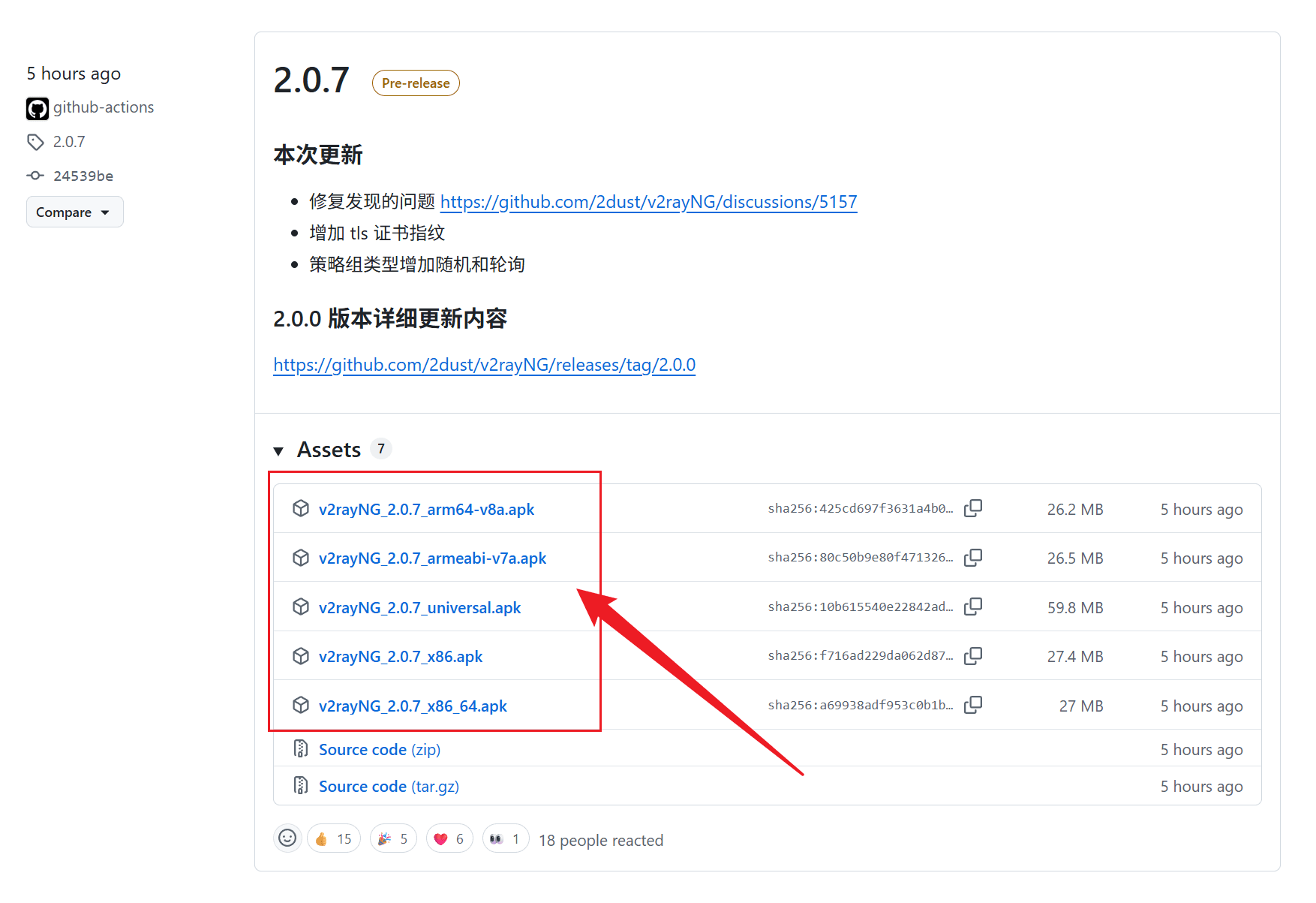
访问 v2rayNG GitHub Releases 页面。
下载最新版本的 APK 文件:
v2rayNG_x.x.x.apk- 通用版本(推荐)v2rayNG_x.x.x_arm64-v8a.apk- 64位设备专用
安装应用
如果从 GitHub 下载:
- 打开下载的 APK 文件
- 如果提示「未知来源」,按提示前往设置允许安装
- 点击「安装」完成安装
授予权限
首次打开 v2rayNG 时,会请求一些权限,请点击「允许」:
- 网络权限
- VPN 连接权限
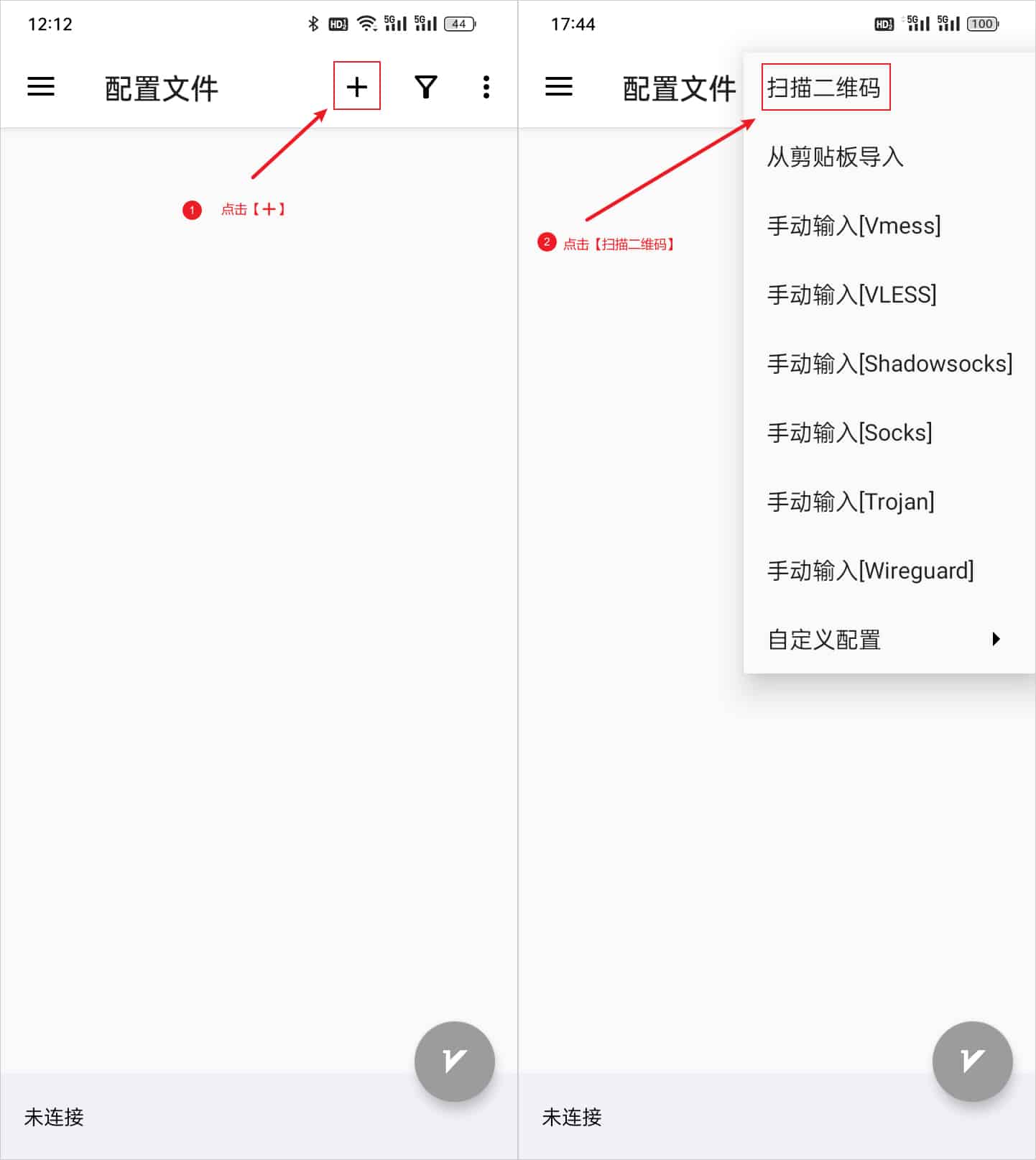
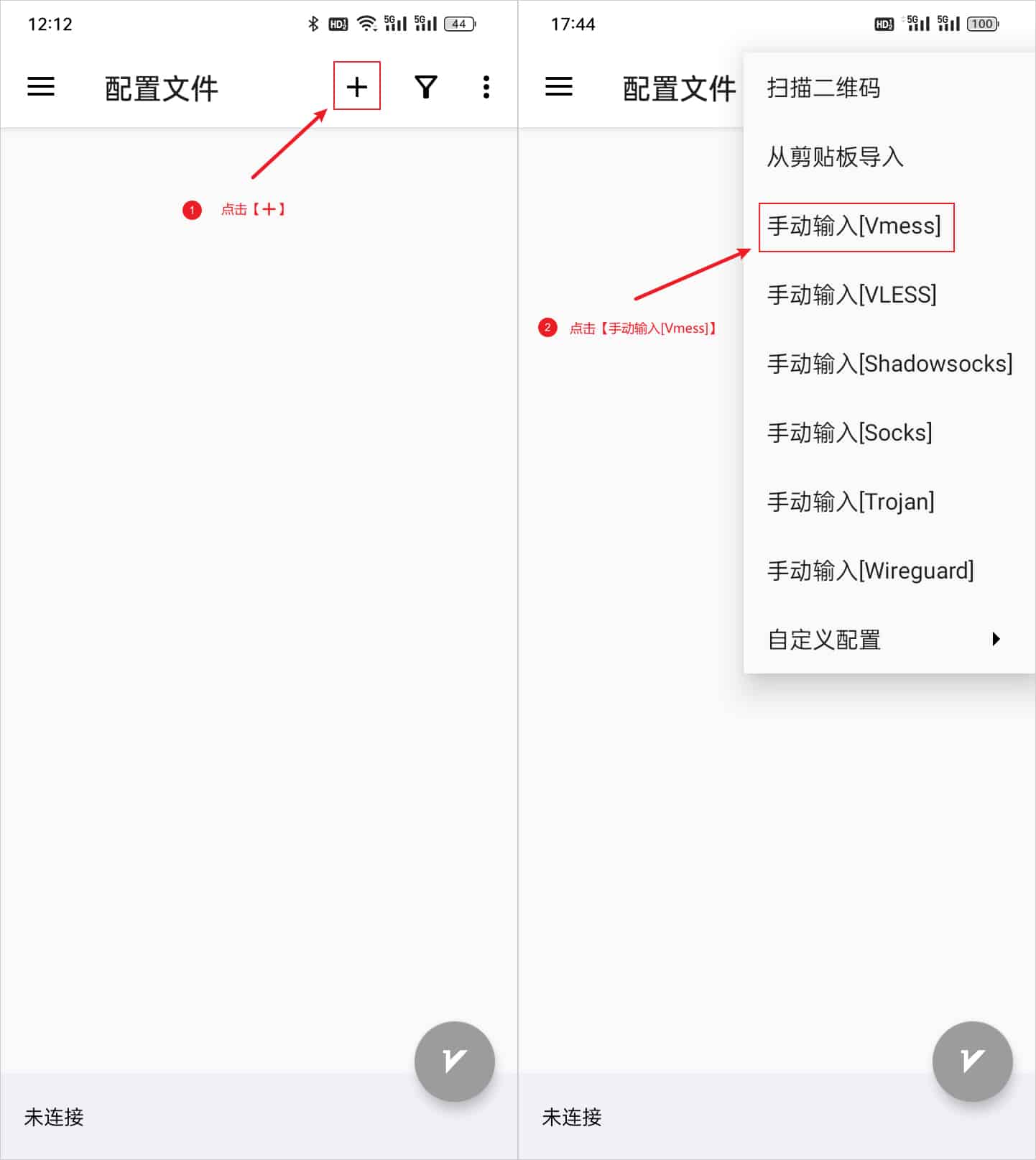
添加节点
连接使用
选择节点
在节点列表中,点击想要使用的节点使其高亮显示(或出现选中标记)。
测速建议:点击右上角菜单 →「测试全部配置真连接」查看各节点延迟,选择延迟最低的。
开启连接
点击右下角的 V 形图标(或悬浮按钮)启动连接。
首次连接时,Android 会弹出「VPN 连接请求」,点击「确定」允许。
确认连接成功
- 底部按钮变为「已连接」状态
- 通知栏会出现 钥匙图标(VPN 图标)
- 主界面会显示实时流量
验证
打开浏览器,访问 Google 测试是否能正常打开。
常用设置
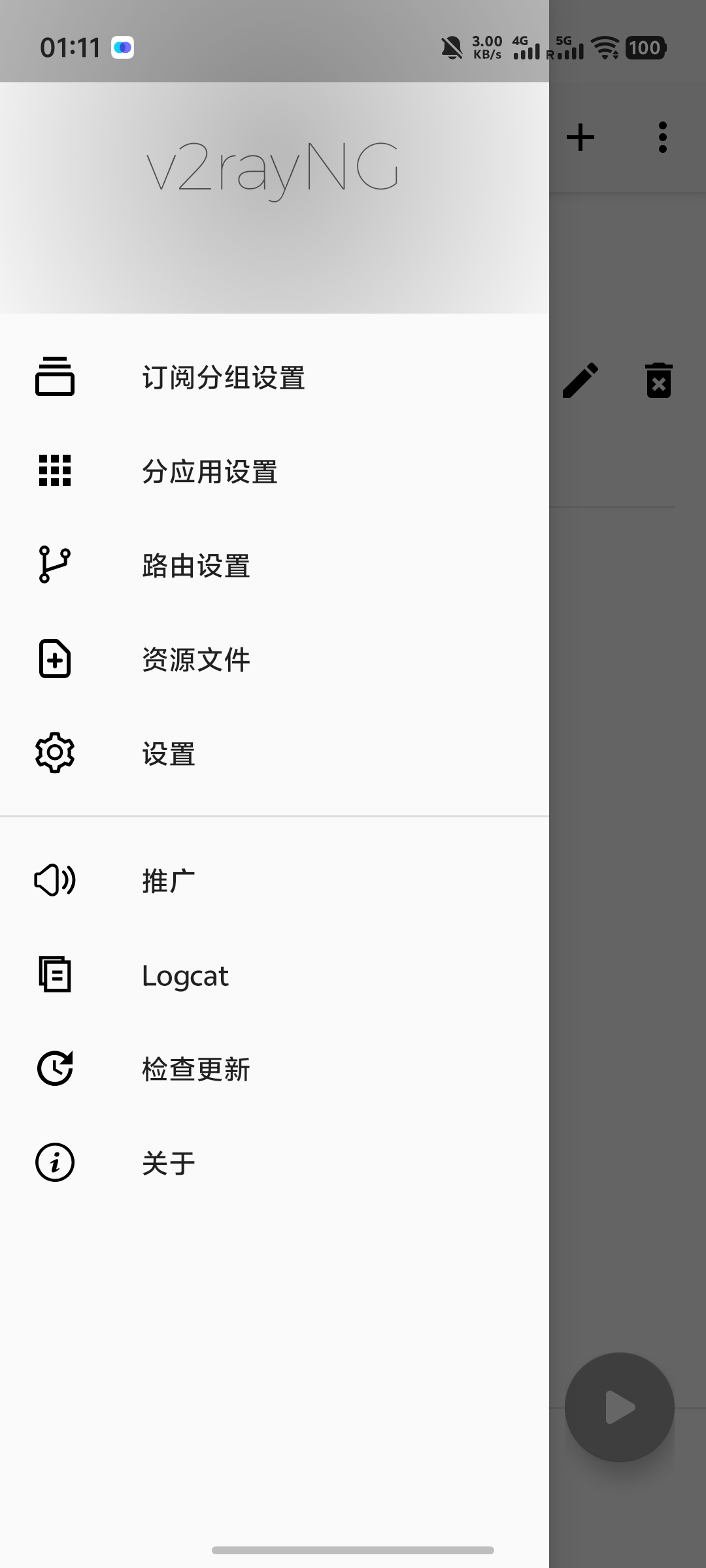
点击左上角「≡」打开设置菜单。
路由设置
进入「路由设置」→「预定义规则」:
| 模式 | 说明 |
|---|---|
| 绕过局域网地址 | 只有局域网直连 |
| 绕过大陆地址 | 国内网站直连,国外走代理(推荐) |
| 绕过局域网及大陆地址 | 同上,更全面 |
| 全局 | 所有流量走代理 |
推荐:日常使用选择「绕过局域网及大陆地址」,节省流量且访问国内网站更快。
分应用代理
可以设置只有特定 App 使用代理:
- 进入「设置」
- 找到「分应用代理」
- 开启后选择需要代理的应用
这样只有选中的应用会走代理,其他应用直连。
开启通知栏快捷开关
- 下拉通知栏到快捷开关区域
- 编辑快捷开关
- 添加 v2rayNG 开关
这样可以快速开关代理。
小组件使用
v2rayNG 支持桌面小组件:
- 长按主屏幕空白处
- 选择「小组件」
- 找到 v2rayNG 小组件
- 拖动到桌面
小组件可以显示连接状态,点击即可快速开关。
常见问题
无法连接或连接后无法上网?
- 检查节点:尝试切换其他节点
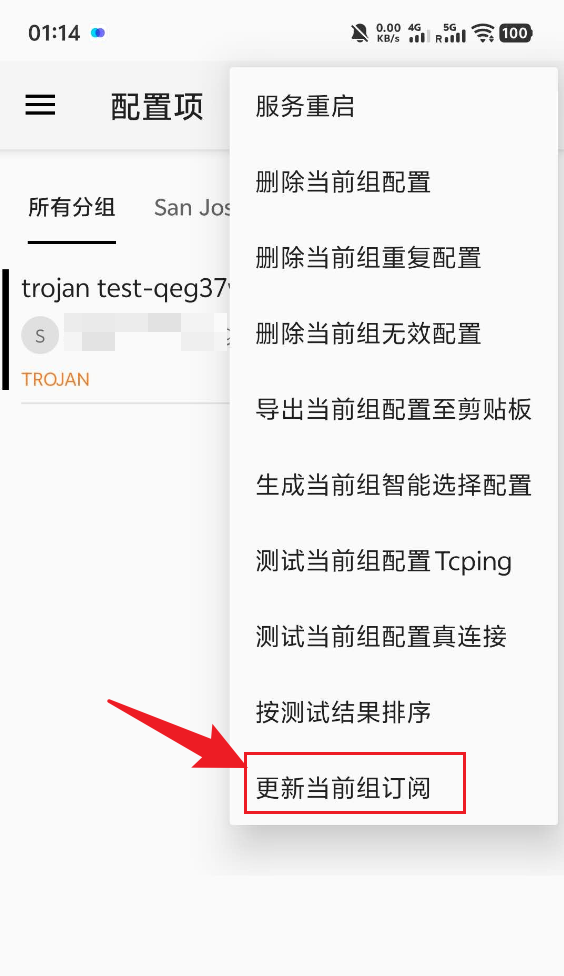
- 更新订阅:点击菜单「更新订阅」获取最新节点
- 检查路由:确认路由设置正确
- 重启应用:关闭 v2rayNG 后重新打开
连接后部分 App 无法使用?
- 检查「分应用代理」设置
- 某些 App(如银行类)会检测 VPN 并拒绝服务,可以将其排除在代理之外
耗电量大?
- VPN 应用本身会增加一定耗电
- 可以使用「分应用代理」只代理必要的应用
- 不需要时记得关闭连接
如何判断节点可用性?
- 点击菜单「测试全部配置真连接」
- 绿色数字(如 120ms)= 可用,数字越小越快
- 红色或 -1 = 不可用
进阶设置
自定义路由规则
- 进入「路由设置」→「自定义规则」
- 可以添加直连/代理/拦截的域名规则
DNS 设置
- 进入「设置」→「DNS 设置」
- 可以自定义 DNS 服务器
- 建议使用可靠的 DNS(如 8.8.8.8 或 1.1.1.1)
导出配置
- 长按某个节点
- 选择「导出」
- 可以生成二维码或分享链接
这在多设备同步配置时很有用。
Tasker 集成
v2rayNG 支持通过 Tasker 自动控制:
- 到达特定位置时自动连接
- 打开特定 App 时自动连接
- 定时开关等
需要安装 Tasker 应用并进行相应配置。
Last updated on