v2rayN 使用教程
v2rayN 是 Windows 平台上最流行的 V2Ray 客户端之一,支持 VMess、VLESS、Trojan、Shadowsocks 等多种协议。
下载安装
下载 v2rayN
访问 v2rayN GitHub Releases 页面,下载最新版本。
请选择 v2rayN-With-Core.zip(带核心文件的完整版),这样无需单独下载 v2ray-core。
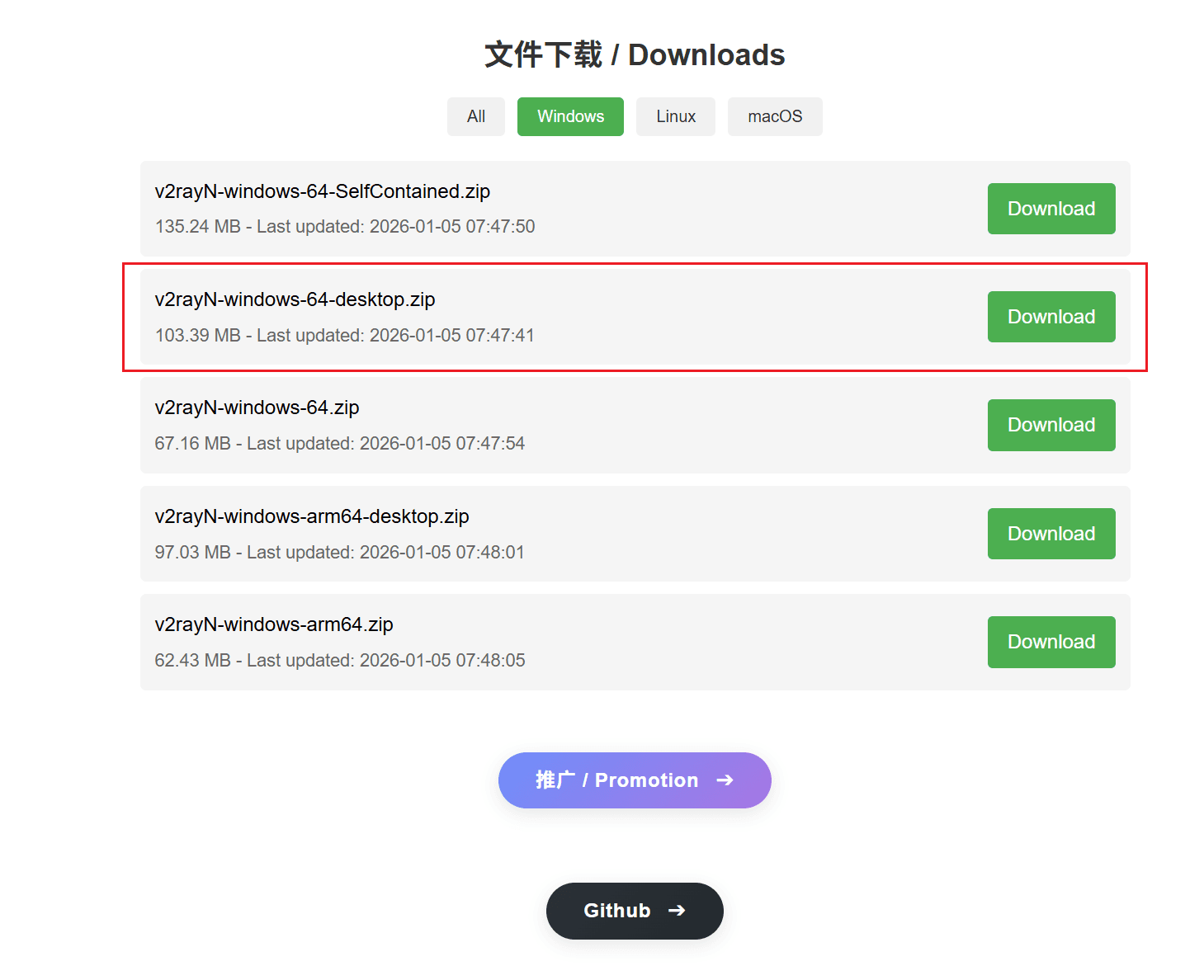
下载文件说明:
v2rayN-With-Core.zip- 推荐,包含所有必需的核心文件v2rayN.zip- 仅客户端,需要自己下载核心
解压文件
将下载的 ZIP 文件解压到任意目录(建议放在非系统盘,如 D:\Software\v2rayN)。
注意:路径中不要包含中文或空格,可能导致运行异常。
运行程序
双击 v2rayN.exe 启动程序。首次运行可能会弹出 Windows 防火墙提示,请点击「允许访问」。
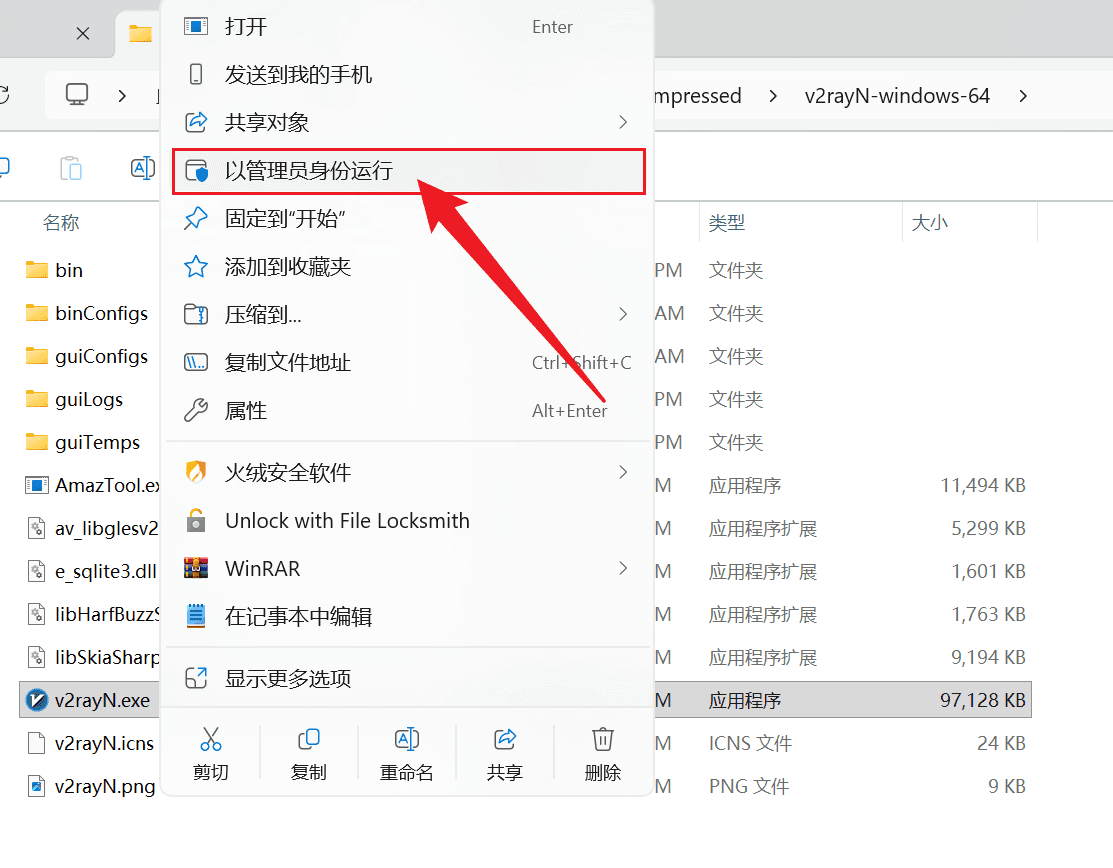
启动后,v2rayN 会最小化到系统托盘(屏幕右下角)。双击托盘图标可以打开主界面。
添加节点
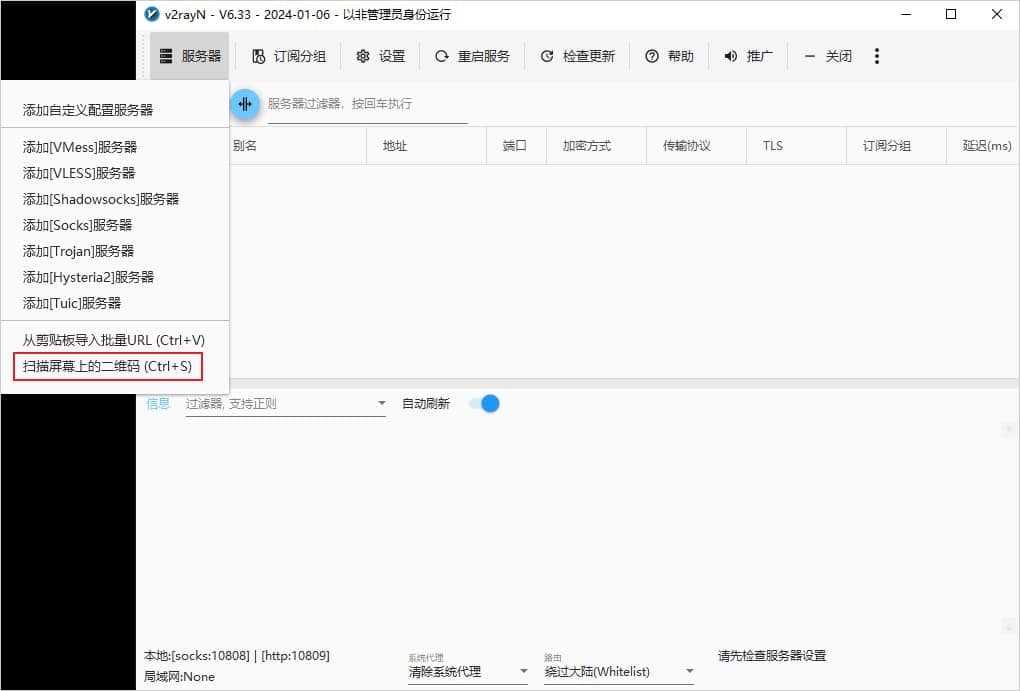
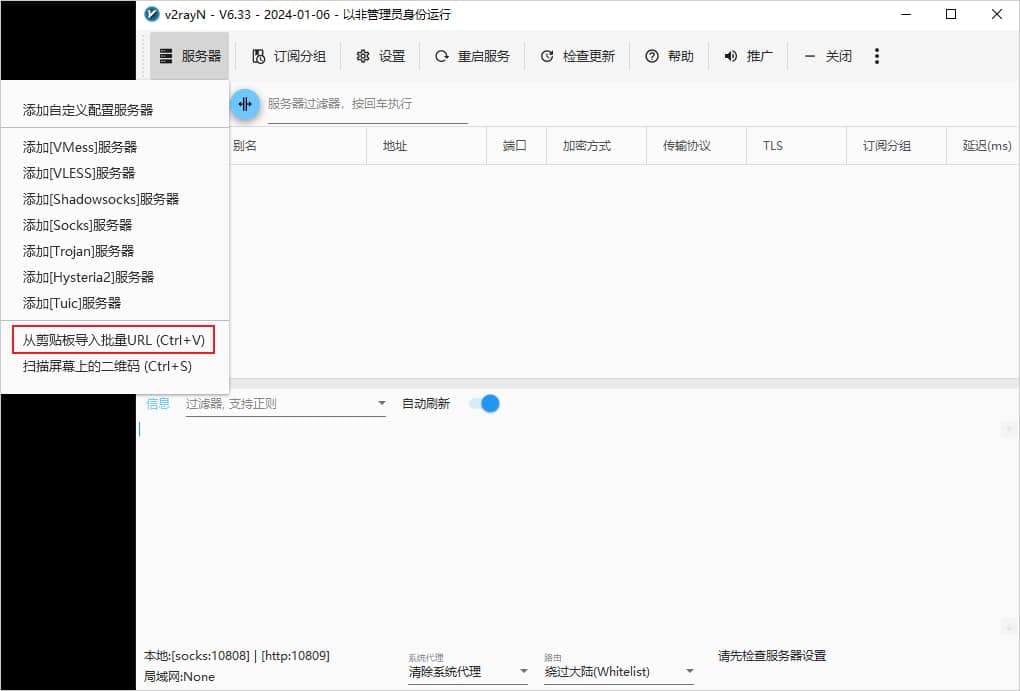
有两种方式添加节点:订阅链接(推荐)或 手动添加。
连接使用
选择节点
在节点列表中,双击或右键选择一个节点设为「活动服务器」。
选择建议:一般选择延迟较低的节点。可以点击「服务器」→「测试服务器真连接延迟」来测试所有节点。
开启系统代理
右键点击系统托盘中的 v2rayN 图标,选择「系统代理」→「自动配置系统代理」。
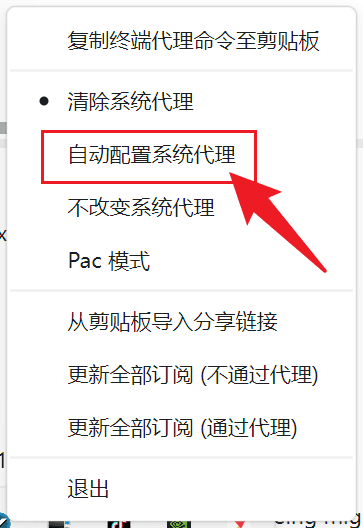
图标变成 红色 或显示颜色变化,表示代理已开启。
验证连接
打开浏览器,访问 Google 或其他被墙网站,如果能正常打开,说明配置成功!
常用设置
路由模式
v2rayN 支持多种路由模式:
| 模式 | 说明 |
|---|---|
| 全局模式 | 所有流量都走代理 |
| 绕过大陆 | 国内网站直连,国外网站走代理(推荐日常使用) |
| 绕过局域网 | 仅局域网地址直连 |
| 绕过非大陆 | 仅国内网站走代理 |
设置方式:右键托盘图标 →「路由」→ 选择模式。
推荐设置:日常使用建议选择「绕过大陆」,这样访问国内网站时不会消耗代理流量,速度也更快。
开机自启
- 打开 v2rayN 主界面
- 点击菜单「设置」→「参数设置」
- 勾选「开机自动启动」
更新订阅
建议定期更新订阅以获取最新的节点信息:
- 手动更新:「订阅分组」→「更新全部订阅」
- 也可以设置自动更新间隔
常见问题
程序启动报错?
- 确保已安装 .NET Desktop Runtime 6.0 或更高版本
- 检查路径是否包含中文或空格
- 尝试以管理员身份运行
开启代理后无法上网?
- 检查节点是否可用(尝试切换其他节点)
- 测试节点真连接延迟
- 检查 Windows 防火墙设置
- 重启 v2rayN 并重新开启系统代理
部分网站/软件无法使用代理?
某些软件不支持系统代理,需要手动设置代理:
- HTTP 代理:
127.0.0.1:10809 - SOCKS5 代理:
127.0.0.1:10808
(端口号以 v2rayN 设置中的实际端口为准)
Last updated on