Shadowrocket (小火箭) 使用教程
Shadowrocket 是 iOS 上最受欢迎的代理客户端,支持多种协议,界面简洁,使用方便。
下载安装
获取非中国区 Apple ID
Shadowrocket 不在中国区 App Store 上架,你需要使用非中国区(如美国、香港)的 Apple ID。
如果你还没有非中国区 Apple ID,可以:
- 自行注册(推荐)
- 向服务商获取共享账号
- 购买现成账号
切换 App Store 账号
- 打开「App Store」
- 点击右上角头像
- 滑到最下方,点击「退出登录」
- 使用非中国区 Apple ID 登录
注意:只需在 App Store 切换账号,iCloud 等其他服务可以保持使用你的中国区账号。
搜索并购买
- 在 App Store 搜索「Shadowrocket」
- 点击价格按钮购买($2.99 美元)
- 完成付款后下载安装
付款方式:美区 App Store 可以使用美区 PayPal、购买礼品卡充值、或绑定支持国际支付的信用卡。
安装完成
安装完成后,可以切换回你的中国区 Apple ID。已购买的应用会保留在设备上。
添加节点
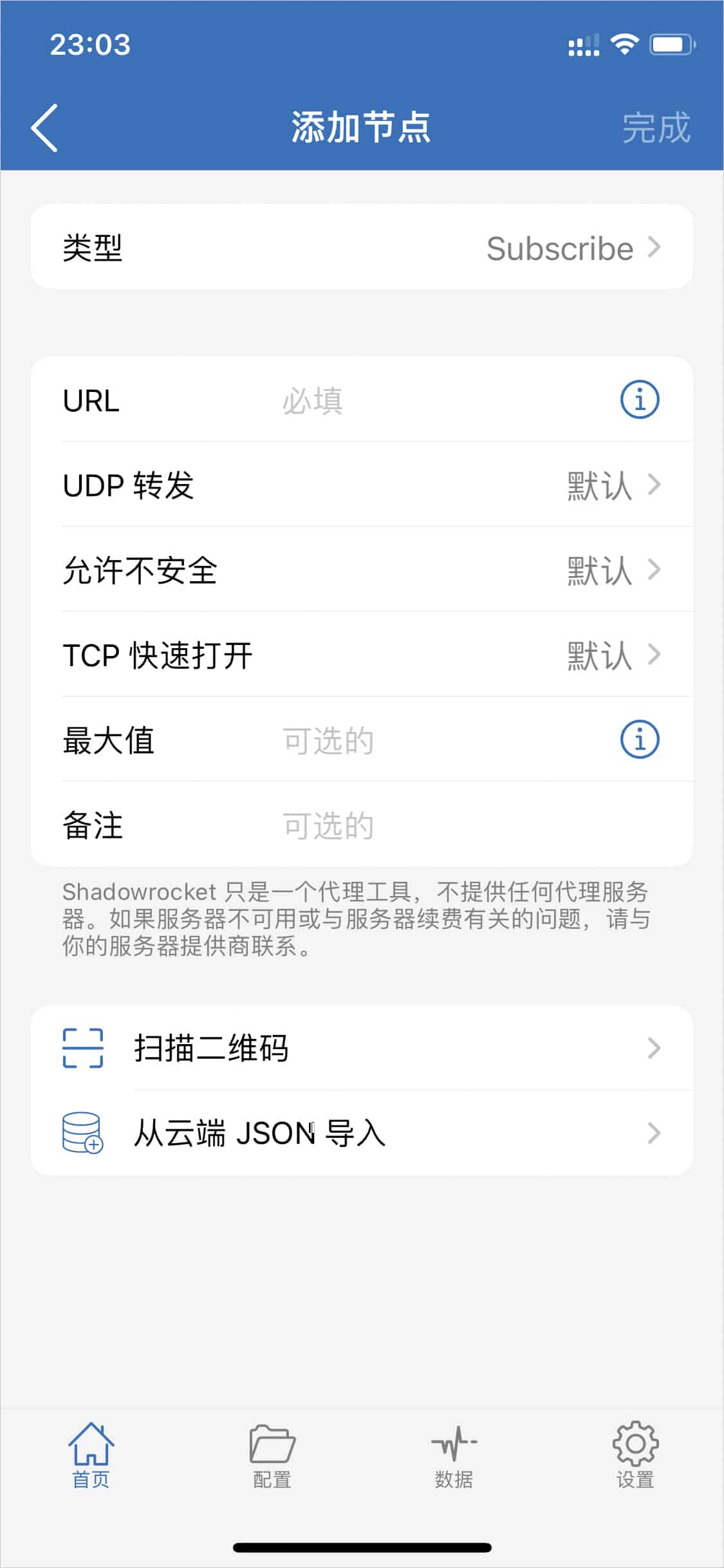
打开 Shadowrocket,有多种方式添加节点配置。
连接使用
选择节点
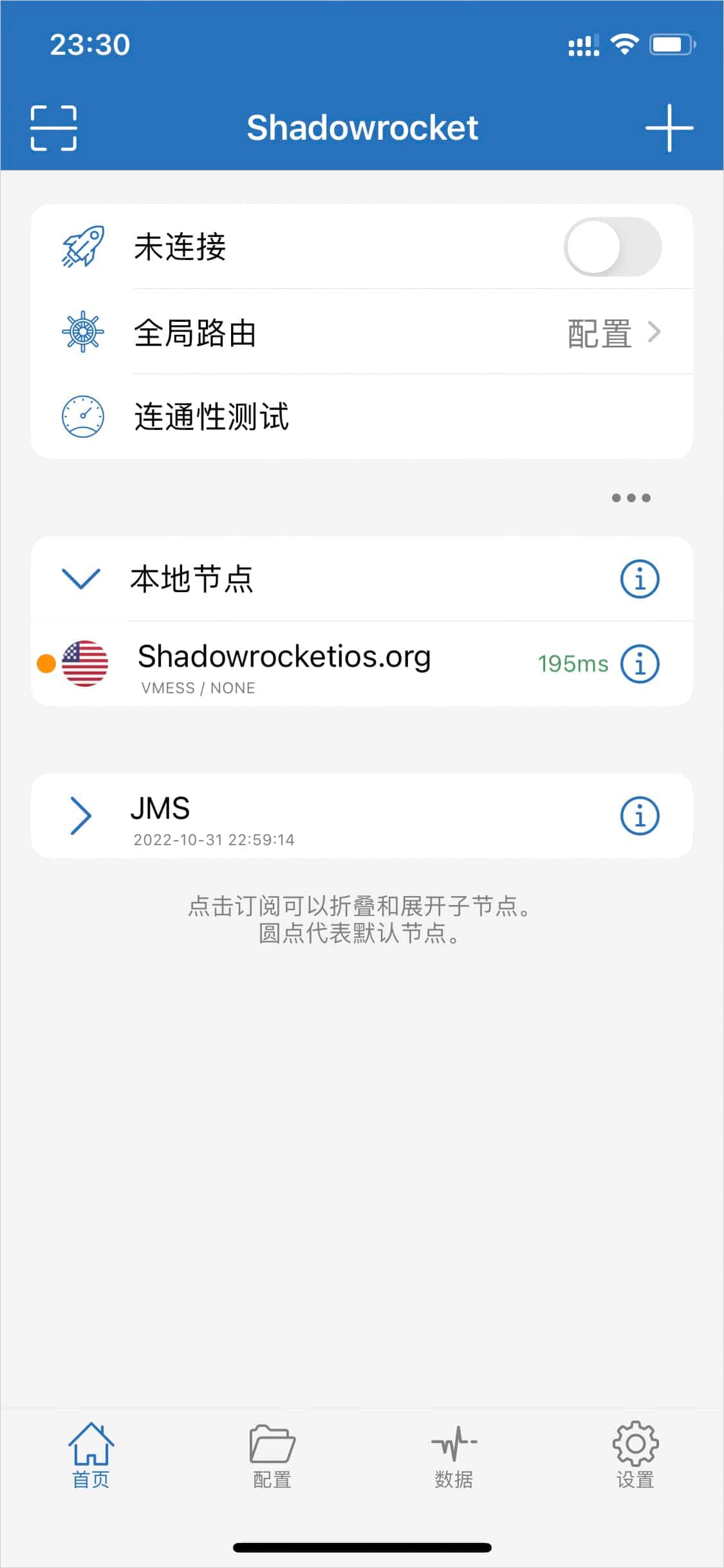
在节点列表中,点击想要使用的节点使其前面出现 黄色圆点(表示选中)。
开启连接
打开页面顶部的连接开关。
首次连接时,iOS 会弹出「添加 VPN 配置」的提示,点击「允许」,然后使用 Face ID / Touch ID 或密码确认。
确认连接成功
开关变为开启状态后,状态栏会出现 VPN 图标,表示连接成功。
验证
打开 Safari,访问 Google 测试是否能正常访问。
常用设置
全局路由
点击「全局路由」可以设置代理模式:
| 模式 | 说明 |
|---|---|
| 配置 | 根据规则文件智能分流(推荐) |
| 代理 | 所有流量走代理 |
| 直连 | 所有流量直连 |
| 场景 | 根据 Wi-Fi 自动切换配置 |
推荐:日常使用选择「配置」模式,会自动分流国内外流量。
添加规则配置
默认的规则可能不够完善,建议添加更好的规则配置:
测试节点延迟
- 进入「服务器节点」列表
- 点击「连通性测试」
- 查看各节点的延迟数值
选择延迟较低的节点获得更好的体验。
小组件设置
Shadowrocket 支持 iOS 小组件,方便快速切换节点:
- 长按主屏幕进入编辑模式
- 点击「+」添加小组件
- 搜索 Shadowrocket
- 选择喜欢的小组件样式添加
常见问题
无法连接或连接后无法上网?
- 检查节点是否可用(尝试切换其他节点)
- 更新订阅获取最新节点
- 检查「全局路由」设置是否正确
- 尝试关闭后重新开启连接
连接频繁断开?
- 检查网络环境是否稳定
- 尝试使用其他节点
- 在「设置」中开启「保持连接」选项
某些 App 无法使用?
部分 App 会检测 VPN 状态而拒绝服务。可以尝试:
- 在规则中为该 App 设置「直连」
- 切换到「配置」路由模式
如何判断节点质量?
- 使用「连通性测试」查看延迟
- 延迟 < 100ms 为优秀
- 延迟 100-300ms 为良好
- 延迟 > 500ms 可能影响体验
进阶技巧
场景模式
可以为不同的 Wi-Fi 网络设置不同的配置:
- 进入「设置」→「场景」
- 添加场景规则
- 如:在公司 Wi-Fi 使用直连,其他网络使用代理
HTTPS 解密
如需调试网络请求,可以开启 HTTPS 解密(需要安装证书):
- 「设置」→「HTTPS 解密」→ 开启
- 生成并安装证书
- 在「设置」→「通用」→「关于本机」→「证书信任设置」中信任证书
HTTPS 解密仅用于开发调试,日常使用不建议开启。
按需连接
设置在访问特定网站时自动开启 VPN:
- 「设置」→「按需连接」
- 添加规则(如访问 google.com 时自动连接)
Last updated on