Clash Verge Rev macOS 使用教程
Clash Verge Rev 是一款跨平台的代理客户端,在 macOS 上同样表现出色。本教程将指导你完成安装和配置。
下载安装
下载安装包
访问 Clash Verge Rev GitHub Releases 页面。
根据你的 Mac 芯片类型选择对应版本:
- Intel 芯片:下载
Clash.Verge_x.x.x_x64.dmg - Apple Silicon (M1/M2/M3):下载
Clash.Verge_x.x.x_aarch64.dmg
如何查看芯片类型? 点击左上角苹果图标 → 「关于本机」,查看芯片/处理器信息。
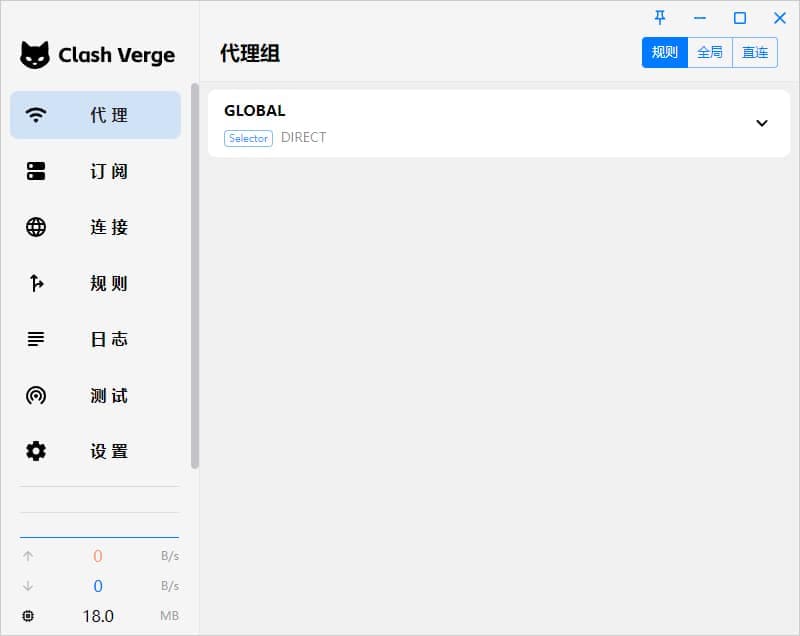
安装应用
- 双击下载的
.dmg文件 - 将 Clash Verge 图标拖到「Applications」文件夹
- 打开「应用程序」文件夹,找到并双击 Clash Verge 启动
处理安全提示
macOS 可能会提示「无法打开,因为无法验证开发者」,解决方法:
方法一:系统偏好设置
- 打开「系统偏好设置」→「安全性与隐私」→「通用」
- 点击「仍要打开」按钮
授予权限
首次启动时,Clash Verge 会请求一些权限:
- 网络权限:点击「允许」
- 通知权限:建议允许,方便接收状态通知
启动后,菜单栏会出现 Clash Verge 的图标。
导入配置
打开主界面
点击菜单栏的 Clash Verge 图标,选择「Dashboard」或「打开主界面」。
进入配置页面
点击左侧菜单的「订阅」(Profiles)。
导入订阅
点击右上角的「新建」按钮:
- 类型:选择「Remote」
- 名称:填写便于识别的名称(如:我的订阅)
- 订阅链接:粘贴 Clash 格式的订阅地址
- 点击「保存」
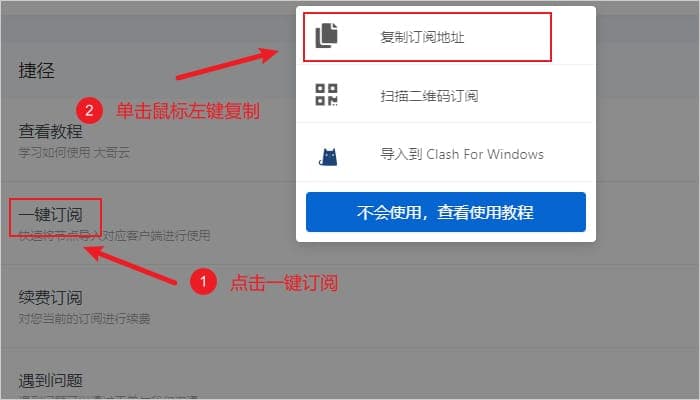
确保订阅链接是 Clash 格式。如果只有 V2Ray 格式订阅,请使用订阅转换工具。
激活配置
导入完成后,点击配置卡片使其处于选中状态(高亮显示)。
连接使用
开启系统代理
方式一:点击菜单栏图标 → 勾选「系统代理」
方式二:在主界面「设置」中打开「系统代理」开关
选择代理模式
推荐使用「规则模式」(Rule),它会根据配置自动决定哪些流量走代理:
- 国内网站 → 直连
- 国外网站 → 代理
- 广告域名 → 拦截
选择节点
- 点击左侧「代理」菜单
- 展开代理组
- 点击选择想要使用的节点
延迟测试:点击节点列表上方的测速按钮,可以测试所有节点的延迟,选择延迟最低的节点获得更好的体验。
验证连接
打开 Safari 或 Chrome,访问 Google 。如果能正常打开,配置成功!
常用设置
开机自启
- 打开「设置」页面
- 打开「开机自启」开关
增强模式 (TUN)
TUN 模式可以代理系统全部流量,包括不支持代理设置的应用:
- 在「设置」中找到「Tun 模式」
- 打开开关
- 根据提示输入密码授权
TUN 模式需要管理员权限来安装虚拟网卡驱动。
菜单栏显示
你可以设置菜单栏图标显示的信息:
- 显示/隐藏流量速度
- 显示/隐藏代理状态
快捷键
设置全局快捷键可以快速切换代理状态,无需打开界面。
常见问题
安装后无法打开?
- 检查是否需要处理 macOS 安全提示(见上文安装步骤)
- 确认下载的版本与芯片类型匹配
- 尝试使用终端命令解除隔离:
sudo xattr -r -d com.apple.quarantine /Applications/Clash\ Verge.app
导入订阅失败?
- 确认订阅链接正确且可访问
- 检查是否为 Clash 格式订阅
- 尝试使用订阅转换服务
开启代理后网速变慢?
- 切换到延迟更低的节点
- 检查是否开启了 TUN 模式(TUN 模式可能影响性能)
- 更新订阅获取最新的节点列表
与其他 VPN/代理软件冲突?
确保同一时间只运行一个代理软件。如果之前使用过其他代理软件:
- 完全退出其他代理软件
- 检查「系统偏好设置」→「网络」中是否有残留的代理配置
- 重启 Mac 后再使用 Clash Verge
进阶技巧
查看连接日志
点击左侧「连接」菜单,可以实时看到所有网络请求的代理状态,方便排查问题。
自定义规则
如果某些网站分流不正确,可以添加自定义规则:
- 点击配置卡片的编辑按钮
- 在 Rules 部分添加规则,例如:
- DOMAIN-SUFFIX,example.com,DIRECT
本地代理端口
Clash Verge 的本地代理端口(供其他应用手动配置使用):
- HTTP 代理:
127.0.0.1:7890 - SOCKS5 代理:
127.0.0.1:7891
(以实际设置页面显示为准)